メールソフト設定方法(Windows10 Mail)
1.Windows10 に初期インストールされている Mail の設定方法です。
2.Mail を開きます。
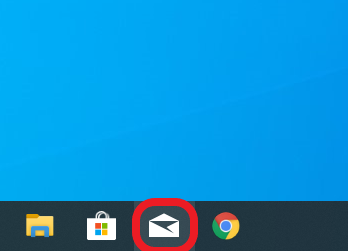
タスクバーにある Mail のアイコンをクリックします。
3.アカウントの追加のセットアップウィザードが開きます。
※Mailが起動し、セットアップウィザードが開かない場合は、左上の「アカウント」を
クリックし、右上の「アカウントの追加」をクリックしてください。
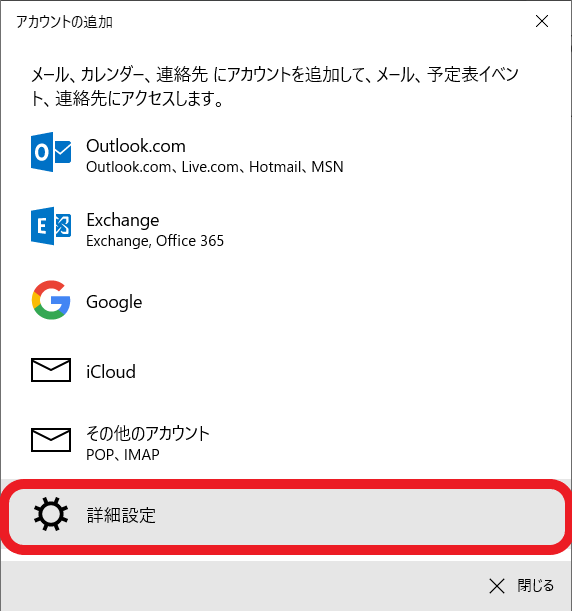
「詳細設定」をクリックします。
4.アカウントの追加(詳細設定)が開きます。
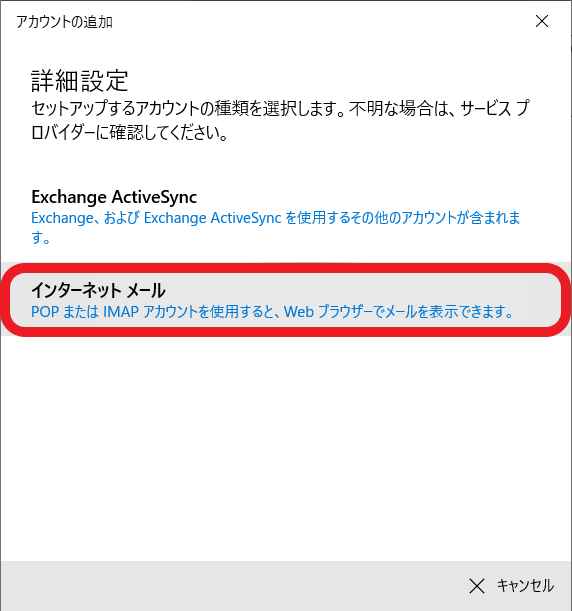
「インターネットメール」をクリックします。
5.インターネット電子メール設定 が表示されます。
各項目を設定します。
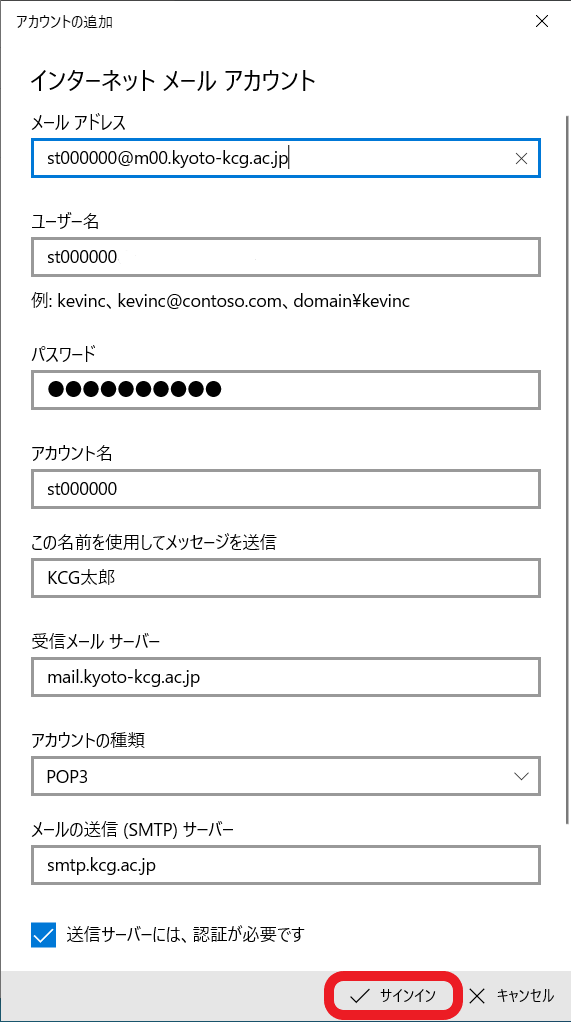
| 電子メールアドレス | 自分のメールアドレスを設定します。 |
| ユーザ名 | 自分のユーザIDを入力します。 |
| パスワード | 自分のパスワードを入力します。 |
| アカウント名 | 自分のユーザIDを入力します。 |
| この名前を使用してメッセージを送信 | 送信者アドレスの前に表示される名前です。 |
| 受信メールサーバ | [mail.kyoto-kcg.ac.jp]を入力します。 |
| アカウントの種類 | [POP3]を選択します。 |
| 送信メールサーバ | [smtp.kcg.ac.jp]を入力します。 |
設定できたら「サインイン」をクリックします。
6.設定完了です。
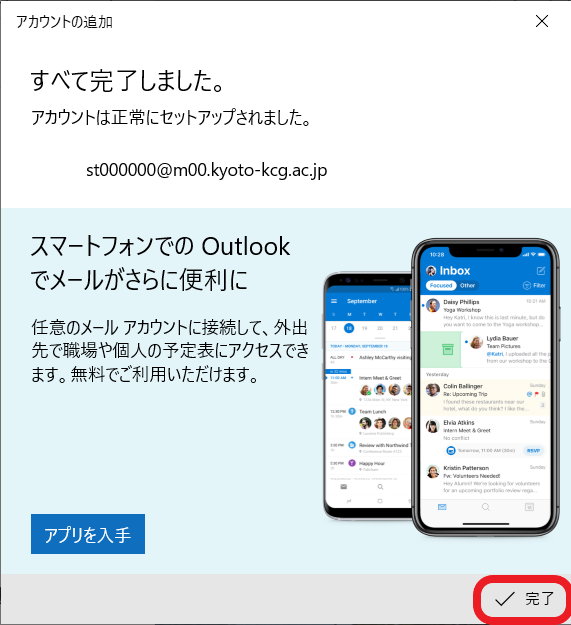
「完了」をクリックします。